Aktuell sind 117 Gäste und keine Mitglieder online
 |
 |
Update: 09.09.2026 |
Anweisungen zur Client-Installation
Einige Informationen zum Programm und zur Bedienung:
| |
Moderatorenhinweis von: Admin |
| Wichtiger Hinweis |
Wichtiger Hinweis zu den Scripten: bei der Funktion - Werkzeuge -> Optionen wird bei dem Tool 'Show my Loot' Euere Belohnung/en aus den gespielten Abenteuer auf der Internet Seite: The Settlers Online GuidesThe Settlers Online Guidesabgespeichert. Im Chatmenü ganz rechts News: [12:49] Client [sml]: Loot uploaded Wichtiger Hinweis # Bitte dringend das Script - Tampermonkey downloaden und ersetzen # Ebenso Autom. Client.swf Updater # Wenn Windows sich weigert, das Paket herunterzuladen/auszuführen, klicken Sie auf „Mehr Infos“ und dann auf „Trotzdem herunterladen/ausführen“. # Einige Antivirenprogramme erzeugen weiterhin Fehlalarme; weisen Sie sie an, das Paket zuzulassen.
|
Nach jedem Spielupdate/-wartung müssen Sie die Datei client.swf im Client-Verzeichnis herunterladen und ersetzen:
|
||||||||||||||||||||
und im Ordner C:\Users\%username%\AppData\Local\Ubisoft\The Settlers Online ersetzen.
| Die Tools dazu | ||
| Der Client (RAR) |
Update 18.10.2024 10:00 Uhr Wenn Sie die neueste Version des Clients haben möchten, laden Sie das Paket herunter und kopieren Sie die Dateien aus dem Ubisoft-Ordner in den Spielordner. Neueste client.swf inclusive
Alle wichtigen Dateien enthalten |
|
| Scripte (ZIP) |
30.04.2024 10:00 Uhr Wer gerne in https://www.settlerscombatsimulator.com/de Datei in das Verzeichnis Userscripts legen Script starten und Datei abspeichern. Dann bei settlerscombatsimulator.com einfügen Die Anleitung dazu im Paket: GeniExport.pdf |
|
| Script - Tampermonkey |
Update 16.03.2026 17:45 Uhr Den Inhalt aus der txt-Datei entnehmen und in das Script in Tampermonkey ersetzen. Wichtig: auch die client.swf ersetzen
|
|
| Script - Tampermonkey (RAR) |
Update 16.03.2026 17:45 Uhr Den Inhalt aus der txt-Datei entnehmen und in das Script in Tampermonkey ersetzen. Wichtig: auch die client.swf ersetzen
|
|
| Autom. Client.swf Updater (RAR) | Update 03.02.2023 21:30 Uhr Um es Euch zu erleichtern, eine bat um die client.swf downzuloaden und gleich in das richtige Verzeichnis zu verschieben. Einfach die bat starten (am besten als Administrator) - zurücklehnen und warten bis alles installiert ist und dann das DSO-Game starten. Nur für die Browserversion !! | |
| Autom. Client.swf Updater (ZIP) | Update 03.02.2023 21:30 Uhr Um es Euch zu erleichtern, eine bat um die client.swf downzuloaden und gleich in das richtige Verzeichnis zu verschieben. Einfach die bat starten (am besten als Administrator) - zurücklehnen und warten bis alles installiert ist und dann das DSO-Game starten. Nur für die Browserversion !! | |
So sollte es nach der Installation aussehen
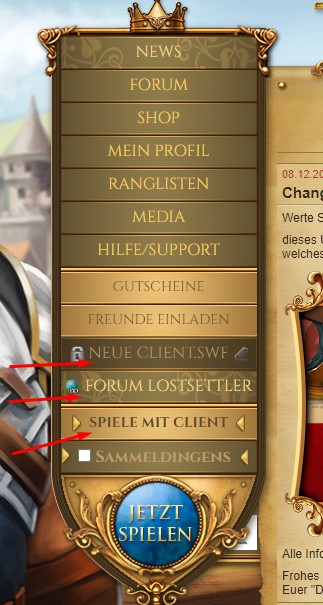 |
Taktikkarten : Zu Taktikkarten FORUM LOSTSETTLER : Direkt-Link zu Forum von LostSettler / Informationen und vieles mehr Client Install : Zu der Seite Sammlerworld SPIELE MIT Client : Damit startest Du den Client JETZT SPIELEN: Damit startest Du die UNITY Version von DSO |
Die Administration und der Autor sind nicht verantwortlich für die Verwendung dieser Methode.
Sie übernehmen die gesamte Verantwortung und das mögliche Risiko (allerdings genauso wie bei der Verwendung der „Scripte“).
Anm: sollte ein Download fehlschlagen - muss die Windows Firewall abgeschaltet werden
Installation:
Was ist zu tun, um die alte Version des Spiels (CLIENT) auszuführen und vor „Unity“ wieder ein schönes spielen zu genießen: (alle notwendigen Dateien
befinden sich im Verzeichnis)
Laden Sie den DSO-Client herunter - 32bit Download (14.12.2021
Laden Sie den DSO-Client herunter - 64bit Download (14.12.2021)
Beide Versionen sind Viren- und Malwarefrei - dafür bürge ich !
1. Installieren Sie den DSO-Client – „The Settlers Online Installer.exe“
2. Gehen Sie in das Verzeichnis, in dem der DSO-Client standardmäßig installiert ist: C:\Users\%username%\AppData\Local\Ubisoft\The Settlers Online
Öffnen Sie außerdem den Ordner mit den heruntergeladenen Dateien und suchen Sie die Datei „client.swf“.
3. Kopieren Sie die Datei „client.swf“ und fügen Sie sie in den DSO-Client-Ordner ein.
Wichtig:
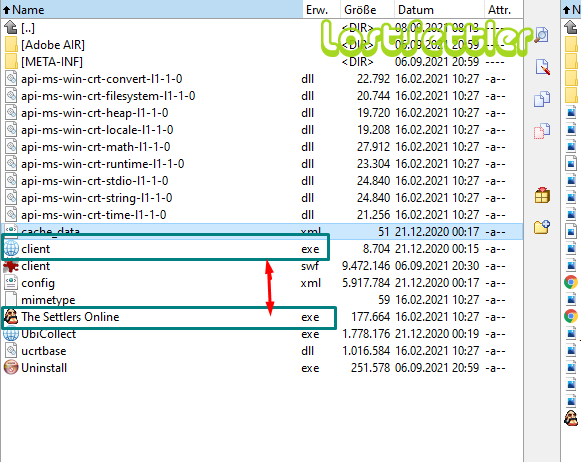
4. Löschen Sie die Datei „The Settlers Online.exe“ aus dem Ordner mit DSO Client.
5. Suchen Sie den Dateinamen „Client.exe“ und ändern Sie seinen Namen in „The Settlers Online.exe“.
Wenn Sie die Dateierweiterung (exe, swf usw.) nicht sehen, müssen Sie im Explorer folgendes einstellen: Ordneroptionen/Anzeigen/Erweiterungen für Ausgeblendete Elemente den Haken setzen

Um den Client starten zu können benötigen Sie noch einen Button auf der DSO Startseite.
Das wird mit dieser APP gemacht:
6. Laden/installieren Sie die Browsererweiterung Tampermonkey (ein Add-on für Scripting) für „Chrome“ oder „Brave“ von diesem Link:
https://chrome.google.com/webstore/deta ... fkfo?hl=de
Für EDGE oder InternetExplorer
Microsoft Edge-Add-Ons
https://microsoftedge.microsoft.com/add ... oendndfphd
Für FIREFOX
https://addons.mozilla.org/de/android/a ... permonkey/
Für OPERA
https://addons.opera.com/de/extensions/ ... nkey-beta/[/b]
Tampermonkey ist mit über 10 Millionen Benutzern eine der beliebtesten Browser-Erweiterungen.
Tampermonkey wird verwendet, um sogenannte Userscripts (manchmal auch als Greasemonkey-Skripte bezeichnet) auf Webseiten auszuführen.
Userscripts sind kleine Computerprogramme, die das Layout einer Seite ändern (also den Button "Spiele mit Client"), neue Funktionen und Inhalte hinzufügen oder entfernen oder Aktionen automatisieren.
Jetzt muss das Script für Tampermoney eingefügt werden (Datei oben)
Jetzt erstellen Sie den Startbutton:
7. Nach der Installation erscheint ein neues Erweiterungssymbol, klicken Sie darauf und wählen Sie „Neues Userskript erstellen“
8. Es erscheint ein Fenster mit dem Skript-Editor – keine Sorge, alles ist in Ordnung. Minimieren Sie das Browserfenster.
9. Gehen Sie in Ihren Download-Ordner und öffnen Sie die Datei im „Texteditor“ „ScriptTSO.txt“ oder nehmen Sie die von mir eingedeutschte und modifizierte Version.
Kopieren Sie den Inhalt und fügen Sie ihn in das im Browser geöffnete Skript ein und speichern Sie mit Klick auf „Datei“ -> „Speichern“
10. Schließen Sie nun den Browser und starten Sie ihn neu.
Sie können nun wählen, ob Sie mit UNITY oder mit dem Client in das Spiel gehen. Klicken Sie dazu auf den entsprechenden Button:
11. Öffnen Sie DSO im Browser und loggen sich ein.
12. Nach der Anmeldung erscheint im Menü auf der Startseite eine neue Schaltfläche "Spiele mit Client" – klicken Sie dort anstatt auf die Schaltfläche „JETZT SPIELEN“ .
13. Der Browser fragt Sie, ob Sie dieses Spiel mit dem Client öffnen möchten, setzen Sie das Häkchen, um die Auswahl zu speichern, und klicken auf "Ja".
14. Nach einer Weile lädt es die alte Version des Spiels im Client.
Viel Spaß mit dem Spiel Die Siedler Online - ich habe den Spaß, denn ich kann wieder spielen, wie ich es gewohnt bin, ohne ruckeln und ohne die vielen Fehler von UNITY